無料求職応募トラッカー: 自動化されて常に最新
Google SheetsやExcelファイルを手動で更新するのをやめましょう。LoopCVは無料の就職活動トラッカーで、すべての応募を自動的に記録し、各ステージでの状況を表示し、面接に集中している間に新しい求人に応募します。
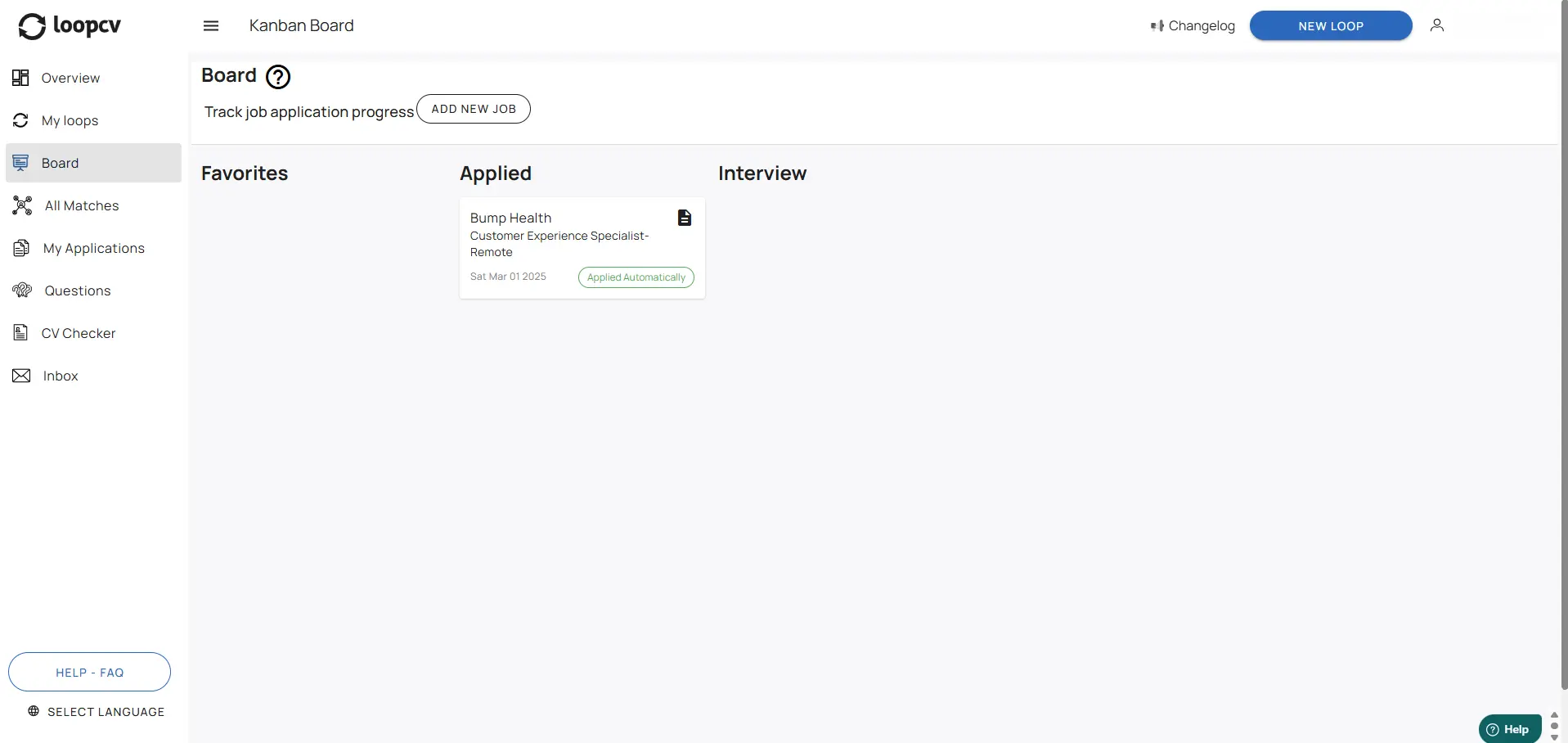
Google Sheets就職活動トラッカーでは不十分な理由
スプレッドシートは10件の応募には機能します。50件になると崩壊し、自動更新もされません。
| 機能 | LoopCV | Google Sheets / Excel |
|---|---|---|
| 新規応募の自動入力 | ✓ | ✗ |
| リアルタイムのステータス更新 | ✓ | ✗ |
| ドラッグ&ドロップ式カンバンパイプライン | ✓ | ✗ |
| 自動求人マッチングと応募 | ✓ | ✗ |
| 返信率分析 | ✓ | ✗ |
| フォローアップリマインダー | ✓ | ✗ |
| セットアップ不要 | ✓ | ✗ |
| 無料で使える | ✓ | ✓ |
応募管理ツールの使い方を確認する
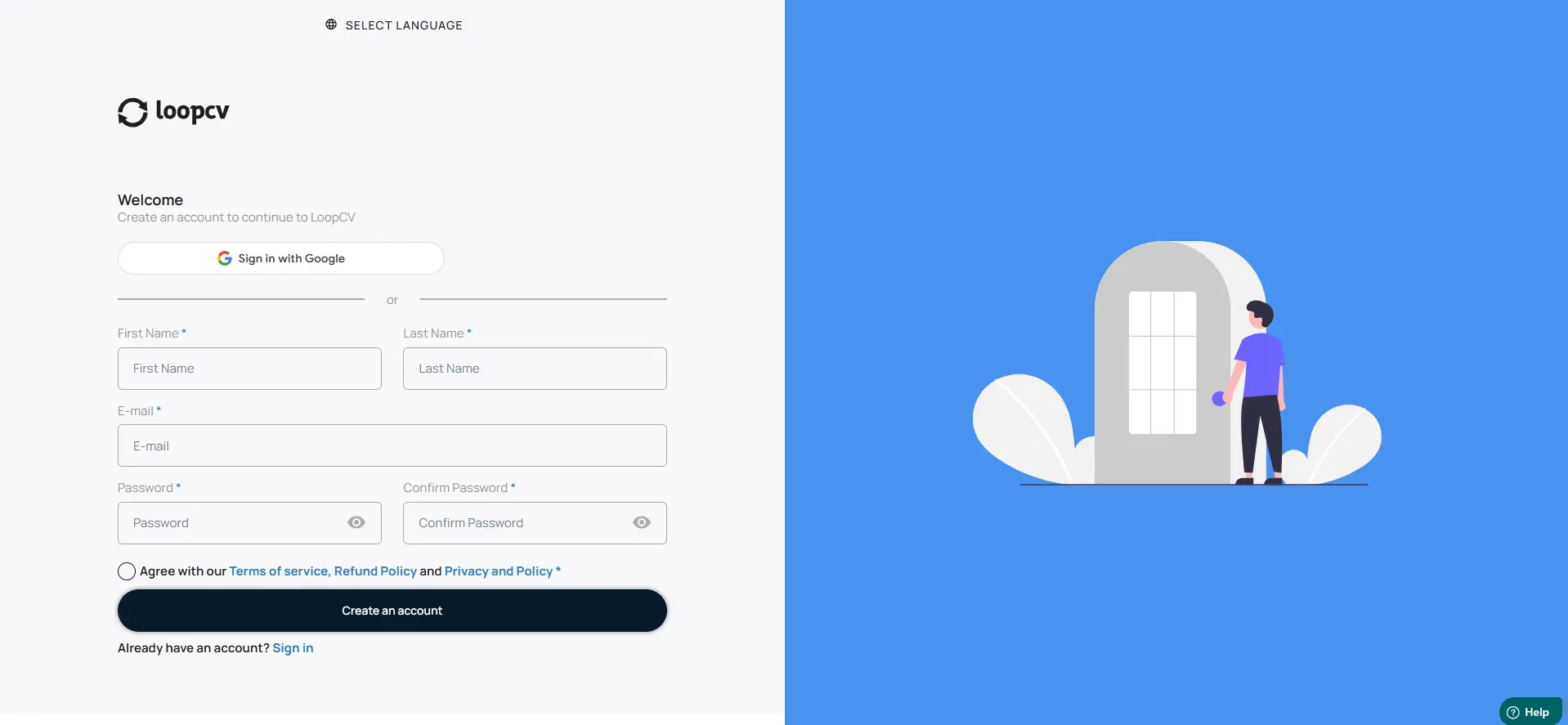
アカウントを作成する
応募管理ツールにアクセスするには、まずアカウントを作成する必要があります。登録は簡単で迅速です。必要な情報を入力し、メールを確認すればすぐに利用を開始できます。登録後は、応募状況を効率的に管理するための全機能が利用できます。
無料でトラッキング開始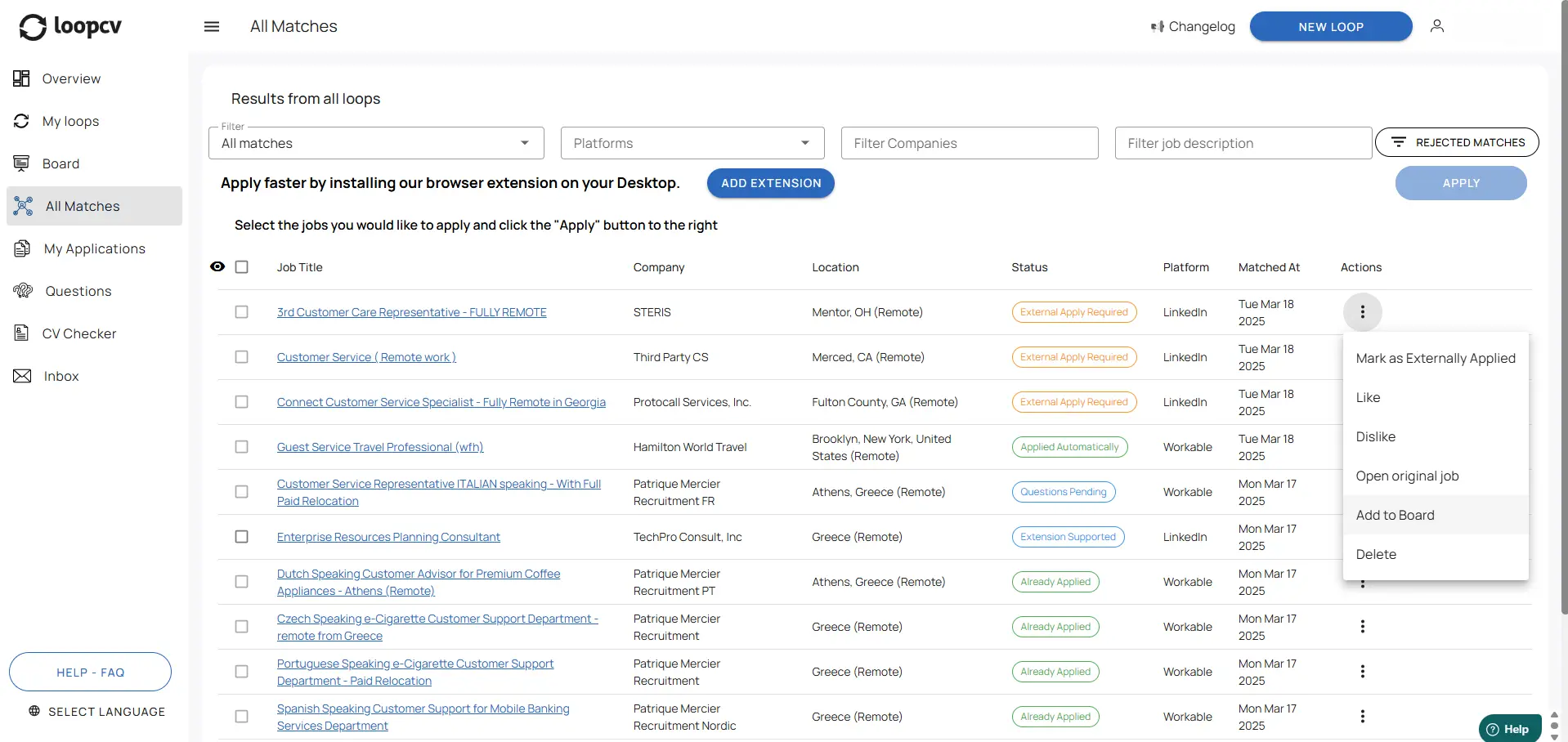
求人情報をボードに追加する
「すべてのマッチ」セクションに移動し、追跡したい求人情報を選択します。「ボードに追加」オプションを使用すると、それらを応募管理ツールのボードに保存できます。これにより、選択した求人情報を整理して、後でカテゴリー分けしやすくなります。
無料でトラッキング開始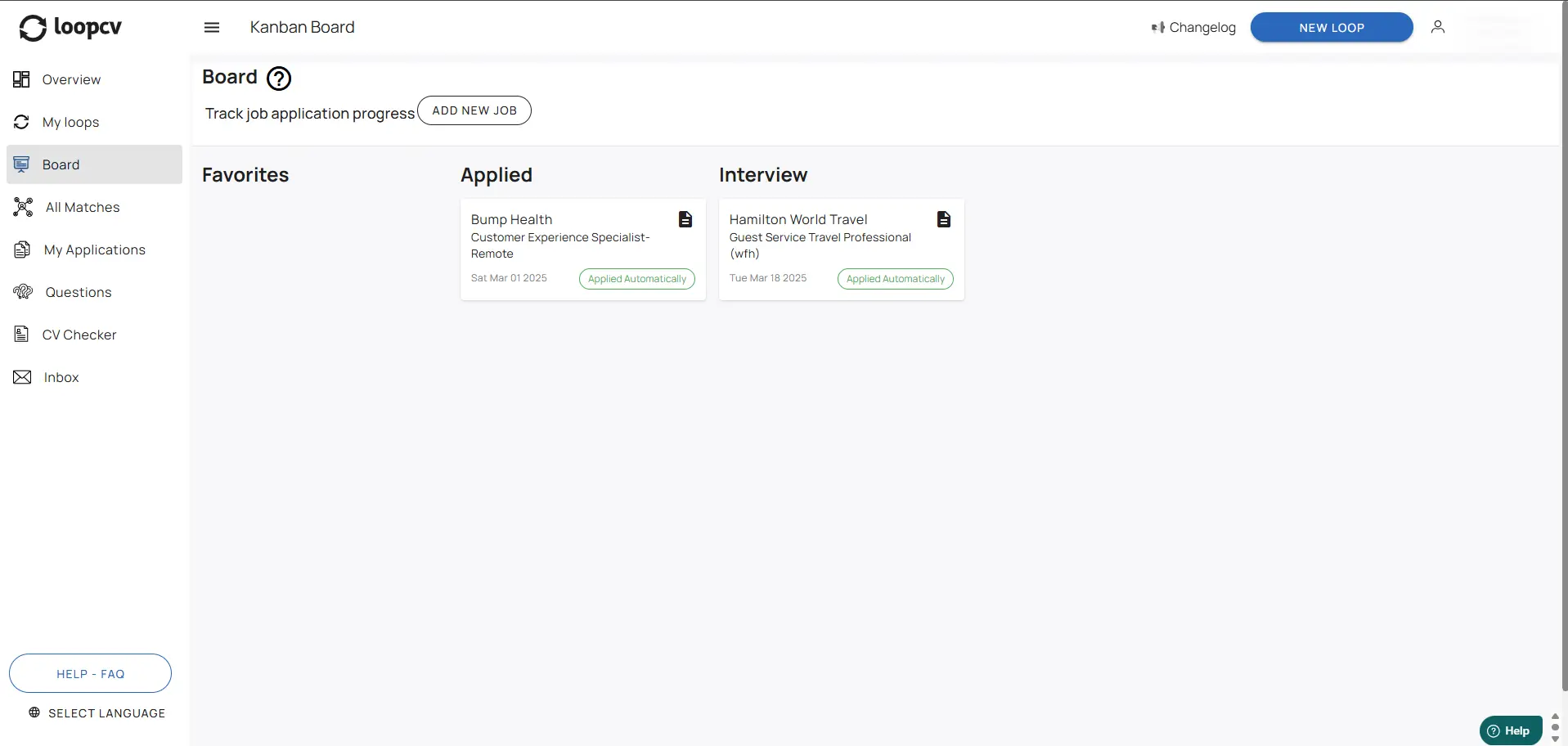
応募状況をカテゴリー分けする
応募管理ツールのボードで求人情報を整理しましょう。お気に入りの求人をマークし、応募済みのものは「応募済み」へ、面接が決まったものは「面接」へ移動させることで、就職活動をスムーズに進めることができます。
無料でトラッキング開始一つの就職活動トラッカーにすべて
発見からオファーまで: スプレッドシートもメール検索も不要。
カンバンパイプラインビュー
応募済み、選考中、面接、オファー、不合格でそれぞれカードとして表示。ドラッグして1クリックでステータスを更新。
自動追跡
LoopCV経由で提出された応募はトラッカーに即座に表示されます。自動応募したものは手動入力ゼロ。
数秒で手動追加
LoopCV外で応募しましたか?URLを貼り付けるか簡単なフォームを記入して求人を追加できます。パイプライン全体を一か所に保持。
返信分析
求人ボード、役職タイプ、経験レベル別の返信率を確認して改善点を見つけましょう。
フォローアップリマインダー
どの応募にもリマインダーを設定。最適なフォローアップの機会を逃さない。
どのデバイスでも使用可能
デスクトップ、タブレット、スマートフォン: トラッカーは自動的に同期して常に最新の情報を確認できます。
無料面接トラッカー - すべてのラウンド、すべての企業
応募が面接ステージに達すると、LoopCVはすべての詳細を一か所に保管します: どのラウンドにいるか、いつ予定されているか、フォローアップはいつか。
すべての面接ラウンドを追跡
すべての企業の電話スクリーン、技術面接、最終ラウンドを一目で確認。メールを探す必要なし。
組み込みのフォローアップリマインダー
どの応募カードにもリマインダーを設定。お礼メールの24時間の窓や最終面接後の5日間の窓を逃さない。
面接率を把握
ダッシュボードで何パーセントの応募が面接ステージに達するかを確認し、うまくいっているものと改善が必要なものを把握。
LoopCV vs Tealジョブトラッカー: 違いは?
両方のツールで応募を追跡できます。新しい求人を自動的に見つけて応募するのは一方だけです。
| 機能 | LoopCV | Teal |
|---|---|---|
| 就職活動追跡(カンバン) | ✓ | ✓ |
| マッチした求人への自動応募 | ✓ | ✗ |
| 求人ボード集約 | 20以上のボード | Chrome拡張機能 |
| 返信率分析 | ✓ | ✗ |
| AI職務経歴書作成 | ✗ | ✓ |
| 無料プラン | ✓ | ✓ |
よくある質問
回答をご用意しています。詳しくはサポートページをご覧ください。 .
Job Application Tracker(カンバンボード)とは何ですか?
Job Applications Trackerは、応募状況を一か所で追跡・管理できるカンバン形式のボードです。採用プロセスの各段階に整理して、進捗を視覚的に把握できます。
Job Application Trackerはどのように機能しますか?
応募はカードとして表示され、Favorites、Applied、Interview、Saved、Screened、Offer、Withdrew、Rejected、Archive、Hiredなどの列にグループ化されます。カードを移動して状態を更新できます。
各カードにはどんな情報が表示されますか?
求人名、会社名、応募日、応募が自動送信されたかどうかなどの主要情報が表示されます。ひと目で確認できます。
応募のステータスを手動で更新できますか?
はい。カードを列間でドラッグ&ドロップして、いつでもステータスを更新できます。
応募は自動的にトラッカーに追加されますか?
はい。Loopsで送信した応募はApplied列に自動的に追加され、そこから進捗を管理できます。
応募を手動で追加できますか?
はい。「新しいジョブを追加」ボタンで、プラットフォーム外で送信した応募を追加できます。
FavoritesとSavedの列は何のためですか?
まだ応募していないが興味のある機会を整理するための列です。次のアクションの優先度を付けやすくなります。
なぜJob Application Trackerを使うべきですか?
整理された状態で進捗を把握し、複数の応募を効率的に管理できます。機会の見落としを防げます。